
top of page
ruijia-wang-_cX76xaZB5A-unsplash.png

Aktualisiert: vor 6 Tagen

Sämtliche Elemente, die Ihr auf der Hauptseite des Wix Baukastens für die Desktop-Version Eurer Website einfügt, erscheinen auch auf der Baukastenseite für die mobile Version. Das große Problem: Bis auf ein paar spezielle mobile Funktionen, wie zum Beispiel ein „Zurück nach oben“-Button oder eine Schnellaktionsleiste, könnt Ihr dort keine weiteren Elemente hinzufügen. Ihr seid auf das beschränkt, was Ihr ursprünglich für Eure Desktop-Version integriert habt.


ree

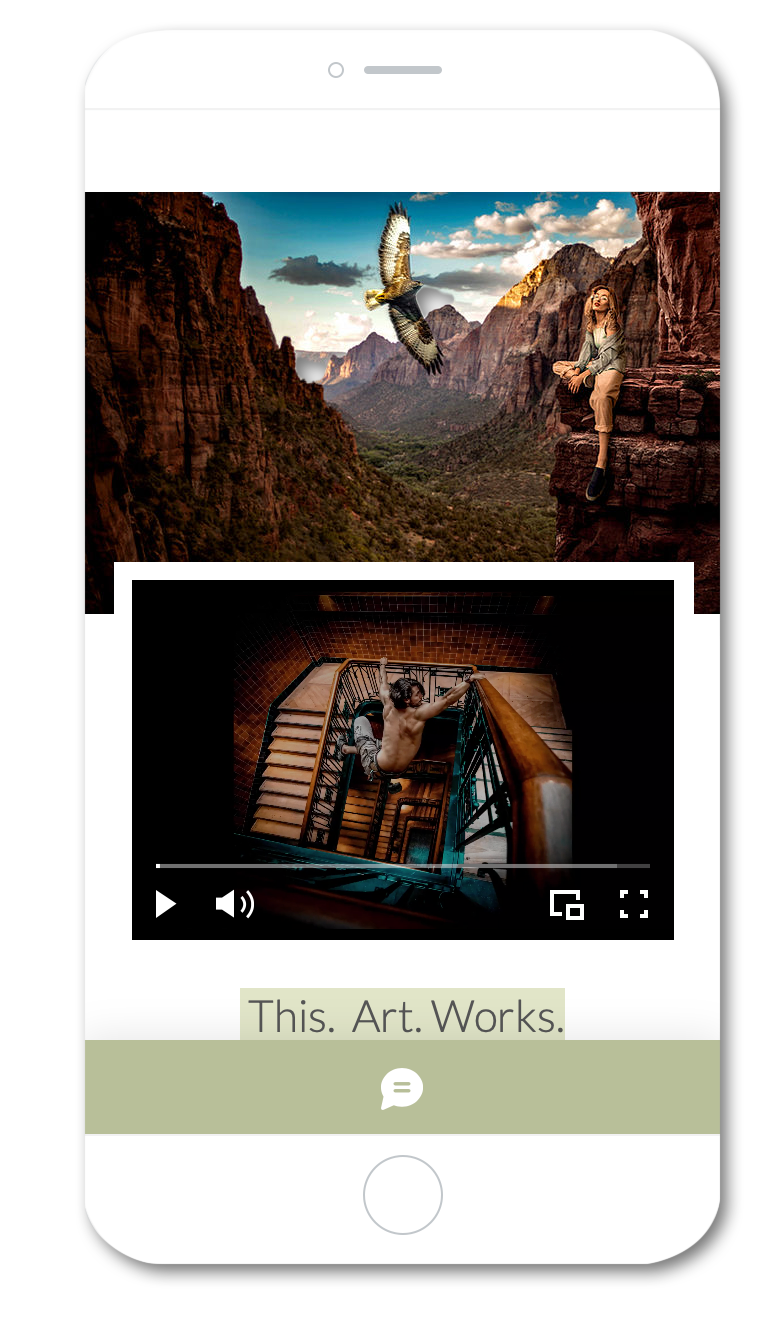
In meinem Fall stand ich vor der Herausforderung, dass sich der Video-Rahmen in der mobilen Ansicht nicht viel kleiner ziehen lässt als die komplette Screen-Breite. Ich konnte das Fenster daher nicht wie in der Desktop-Version stark verkleinert auf das Foto von mir setzen, wollte es aber auch nicht einfach plump darunter anschließen lassen. Wie also eine Verbindung schaffen? Da es im mobilen Baukasten auch keine Option für einen Rahmen gibt, musste ich mir etwas einfallen lassen.


Und so funktioniert es

Ich kam auf die Idee, ein weiß gefülltes Deko-Element in Rechteckform auf einer freien Fläche der Desktop-Variante zu hinterlegen, um dahinter alle möglichen Zusatzelemente für die mobile Ansicht zu verstecken. Und das funktioniert so:


ree

1. Wählt im „+”-Menü den Reiter „Deko“ an und klickt anschließend auf das grüne Rechteck. Das Rechteckt erscheint daraufhin mittig auf Eurer Seite.

ree

2. Klickt das Rechteck an, geht auf „Design“ und ändert die Füllfarbe auf Weiß oder jede andere Farbe, die der Eures Seitenhintergrunds entspricht.

ree

3. Zieht das Rechteckt nun so klein, dass es in den linken oder rechten Seiten-Frame passt und legt es dort ab.


Solltet Ihr Eure Desktop-Version über die gesamte Breite als Full Frame angelegt und daher keinen Platz in den Seiten-Frames haben, geht Ihr so vor:


  1. Folgt den Schritten 1–3 der Anleitung oben.

  2. Legt das weiße Rechteck über ein größeres anderes Objekt auf Eurer Seite, sodass es an keiner Seite überlappt.

  3. Macht einen Rechtsklick auf das Rechteck und setzt es über den „Anordnen“-Befehl „ganz nach hinten“.


In beiden Fällen ist es später auf Desktop-Browsern nicht zu sehen, Ihr könnt es aber im Baukasten für die mobile Version als weiteres Objekt für die Gestaltung der spätere Smartphone-Ansicht nutzen. In meinem Fall dient es als Rahmen um das Video-Fenster, wodurch ich eine thematische Verbindung zwischen dem Foto von mir und dem Video hergestellt habe. Das Rechteckt könnt Ihr so oft kopieren, wie Ihr es für die mobile Ansicht benötigt. Ich habe es zum Beispiel noch einmal weiter unten auf meiner Seite für denselben Zwecke verwendet und das Video mit einem Rahmen vom Artwork darüber getrennt.

ree

Übrigens: Mit den Rechtecken lassen sich im Desktop-Baukasten jede Menge weitere Zusatzelemente unsichtbar machen, die Ihr dann im Nachgang in der mobile Version verarbeiten könnt.


Mobile Ansicht ergänzen

Also: Wollt Ihr in die mobile Version Eurer Wix Webseite Designelemente oder andere Inhalte einbauen, die Ihr in der Desktop-Version nicht nutzt, versteckt sie in der Desktop-Ansicht einfach hinter größeren Deko-Objekten, die Ihr in derselben Farbe wie die Hintergrundfarbe Eurer Seite einfärbt. So sind sie in der Desktop-Version unsichtbar, lassen sich aber im ansonsten stark limitierten Wix Baukasten für die mobile Ansicht als ergänzende Elemente verwenden.


Habt Ihr andere Probleme mit Wix, bei denen ich Euch helfen kann? Oder habt Ihr eigene Tipps für mich und die Community? Dann schreibt beides gern in die Kommentare!

Aktualisiert: vor 6 Tagen

Als der Aufbau meines Streaming- und Vlogging-Studios schon ziemlich weit vorangeschritten war, wollte ich noch eine etwas stimmungsvollere Beleuchtung integrieren. Wir hatten mal im Wohnzimmer einen Philips UHD-TV mit Ambilight und waren solange von dem Effekt begeistert, bis das Gerät nach viel zu kurzer Zeit einen eklatanten Bildfehler zeigte, der sich dann auch beim Austauschmodell einstellte.


Da ich im Studio einen Aufbau mit zwei Monitoren dicht nebeneinander an der Wand gewählt hatte, wollte ich keine bildsensitive Lösung wie beim Fernseher installieren – inzwischen gibt es ja Nachrüstsets, sodass man jedwedes TV-Modell mit dem ansonsten exklusiven Philips-Gadget nachrüsten kann. Vielmehr hatte ich die Idee, die an den Seiten und zur Rückwand belassenen Abstände zu den Wänden für eine indirekte Illuminierung von unten zu nutzen und habe mich, trotz einiger anderer Lösungen, die es auf dem Markt gibt, für die Philips Hue LightStrips (bezahlter Link) entschieden.


ree

Begrenzte Individualisierung

Für die 2,48 Meter lange und 60 Zentimeter tiefe Arbeitsplatte von Ikea benötigte ich ein Basis Set mit zwei Metern Länge und Netzteil sowie zwei je einen Meter lange Erweiterungs-Module. Diese werden ganz einfach über ein sechsadriges Stecksystem miteinander verbunden und das letzte dann an jener der von Philips markierten Stellen gekürzt, die am besten der eigentlich benötigten entspricht.


Eine komplett exakte Individualisierung gelingt selten, da man das Band nur etwa alle 30cm durchtrennen darf. Bei mir passte es ganz gut: Ich konnte bei 3,70 Metern den Schnitt ansetzen, da durch das Umbiegen an den Ecken noch ein paar Zentimeter verloren gingen und die Lichterkette daher ein wenig kürzer war als die 3,68 Kantenlänge der Platte.


Die Strips sind auf der Rückseite mit doppelseitigem Klebeband versehen, das zwar nicht auf Powerstrip-Niveau liegt, aber dennoch ganz gut klebt. Selbst dem Druck, den ich beim Umbiegen an den Ecken erzeugt habe, konnte die Klebeleistung standhalten. Damit zu Beginn nicht das Netzkabel vorsteht, sondern die Strecke direkt mit einer LED beginnt, habe ich das zu Beginn des Basis-Strips verbaute Kontrollkästchen nach hinten wegeklappt und mit starkem Klebeband ebenfalls an der Tischunterseite befestigt.


Diese Biegung ist die einzige, bei der es immer wieder zu einem leichten Ablösen des Hue Strips kommt. Dies aber nur auf den ersten drei bis vier Zentimetern – dort muss ich noch einmal mit stärkerem Tape nachbessern.


Zwei unschöne Effekte

Aus zwei Gründen würde ich in Zukunft übrigens nicht mehr auf die Variante mit zwei Verlängerungsoption zurückgreifen, sondern zwei Basis Sets mit je zwei Metern Länge nehmen. Zu einen kann ich dann mit beiden in der Mitte der Tischplatte beginnen, wodurch die Netzteile unsichtbar hinter denen als Tischbeine fungierenden Ikea-Besta-Schränken liegen würden.


Zum anderen kämme es dann nicht mehr zu den zwei unschönen Effekten, mit denen ich nun leben muss. Ab einer Länge von zwei Metern lässt nämlich nicht Lichtleistung nach und das Spulenfiepen des Netzteils zu. Zwar reicht die Leuchtstärke in dem kleinen Raum noch immer aus und hüllt ihn – vor allem im Zusammenspiel mit den Philips Hue Discover Wandlampen (bezahlter Link) – bei bunter Einstellung komplett in einen Farbton. Dennoch wäre es schöner, wenn die Stips allein mehr ausrichten könnten.

Nerviger ist da schon das Fiepen. Es ist deutlich hörbar, wenn man eine andere Farbe als Weiß oder Warmweiß wählt und diese dann sehr hell einstellt. Je dunkler und intensiver die Farbe wird, desto lauter die Geräuschbelästigung. Da sämtliche Kabel bei mir hinter dem Schreibtisch verschwinden und es durch den laufenden PC und die eingeschaltete Playstation 5 (bezahlter Link) ohnehin fast immer zu einem leichten Grundrauschen kommt und ich zudem das Headset aufhabe, versendet sich das Fiepen.


Wer die Strips allerdings im Schlafzimmer oder einem anderen eher ruhigen Raum verbauen möchte, sollte auf die oben beschriebene, aber etwas teurere Lösung zurückgreifen und nur Basis Sets kaufen. Die lassen sich in der Hue App und koppeln und anschließend auch über Amazons Alexa oder andere Sprachassistenten mit nur einem Befehl gemeinsam aktivieren. Eine weitere Lösung besteht darin, ein alternatives Netzteil zu kaufen.


Fazit

Die Möglichkeiten sind enorm! Man kann die Hue LightStrips (bezahlter Link) in der App – wie alle anderen Hue Lampen auch – Räumen oder Zonen zuordnen, Stimmungen programmieren, Timings hinterlegen oder sie mit dem Ambilight des Fernsehers matchen. Ob einfarbig, in Wechseloptik oder nur als dimmbare Weißlampe: Mit den Hue Strips lassen sich tolle Effekte ebenso zaubern wie stimmungsvolle Lichtszenarios, die jedem Raum gleich eine ganz andere Stimmung verleihen.


Das Problem mit dem minderwertigen Netzteil, dass gekoppelte Strecken von mehr als zwei Metern Länge nicht vollständig erhellen kann und dann zudem ein unangenehmes, störendes Fiepen von sich gibt, ist absolut unverständlich und sollte von Philips schnell in den Griff bekommen werden. Mit dem LIFX Z LED Light Strip (bezahlter Link) gibt es einen Konkurrenten auf dem Markt, dem zwar der große Markenname abgeht, dafür aber seine Dienste ohne unangenehmes Geräusch verrichtet und zudem ohne Bridge auskommt, da alle Leitungen selbst WiFi-fähig sind.


Wer schon eine Hue Bridge (bezahlter Link) besitzt, der kommt mit den ersten zwei Philips-Metern und ca. 56 Euro ca. 40 Euro günstiger davon als bei den ersten zwei LIFX-Metern. Hat man dieses Zubehör allerdings noch nicht, sieht es anders aus: Das Starter Set mit Bridge schlägt mit ca. 145 Euro zu buche, was dann wiederum fast 50 Euro teurer ist als die Basisversion der Konkurrenz.


Wertung: Philips Hue LightStrips

Design: 8/10

Verarbeitung: 6/10

Preis: 3/10

Leistung: 8/10

HIER DIREKT KAUFEN (bezahlter Link)

bottom of page